
Download FireShot – Schnelles, kostenloses Browser‑Screenshot‑Tool für Chrome, Firefox & Edge
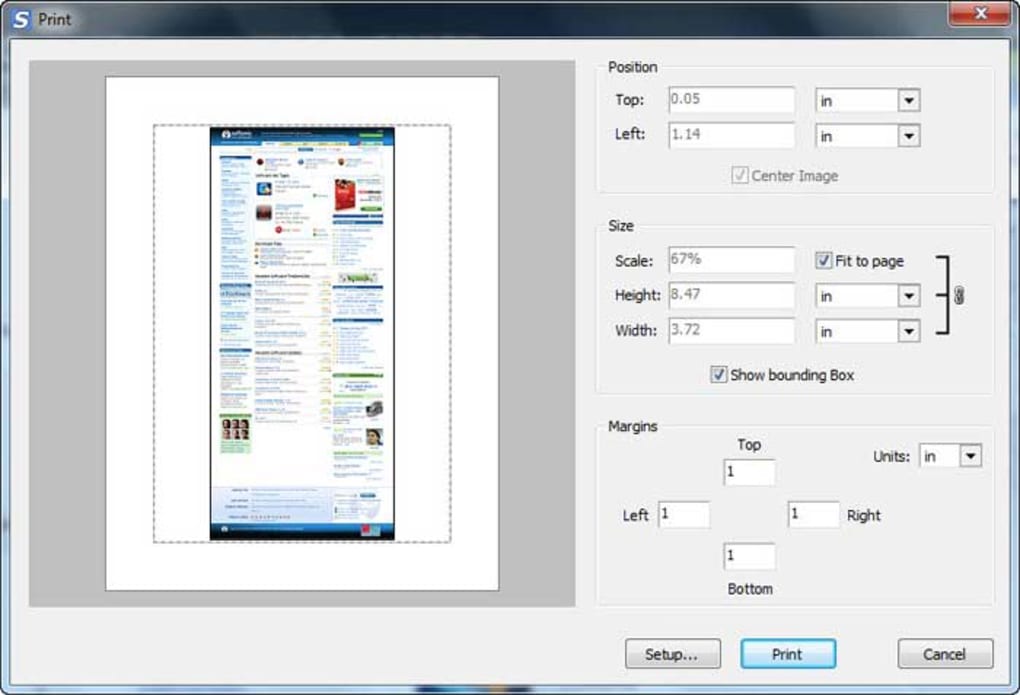
FireShot ist eine leichte Browser‑Erweiterung, die für schnelle, flexible Aufnahmen von Webseiten entwickelt wurde. Egal, ob Sie einen Vollseiten‑Screenshot, einen Schnappschuss des sichtbaren Bereichs oder einen benutzerdefinierten Bereich benötigen, FireShot liefert das Ergebnis mit einem einzigen Klick. Ideal für Studenten, Lehrende und Fachleute kombiniert das Tool sofortige Aufnahme mit grundlegenden Markup‑Funktionen wie Text, Pfeilen, Zuschneiden und Unschärfe‑Effekten. Während es erweiterte Funktionen wie zeitgesteuerte Aufnahmen oder Cloud‑Synchronisation weglässt, machen sein klares Arbeitsablauf, stabile Leistung und die Unterstützung gängiger Bildformate (PNG, JPEG, BMP, GIF, PDF) es zu einer zuverlässigen Alltagslösung zum Dokumentieren von Online‑Inhalten. Dieser Test taucht in die Kernfunktionen, Installationsschritte, Systemkompatibilität und die wichtigsten Vor‑ und Nachteile ein, die bei der Entscheidung, ob FireShot der richtige Screenshot‑Begleiter für Ihren Browser ist, zu beachten sind.
Wesentliche Funktionen und schnelle Installationsanleitung
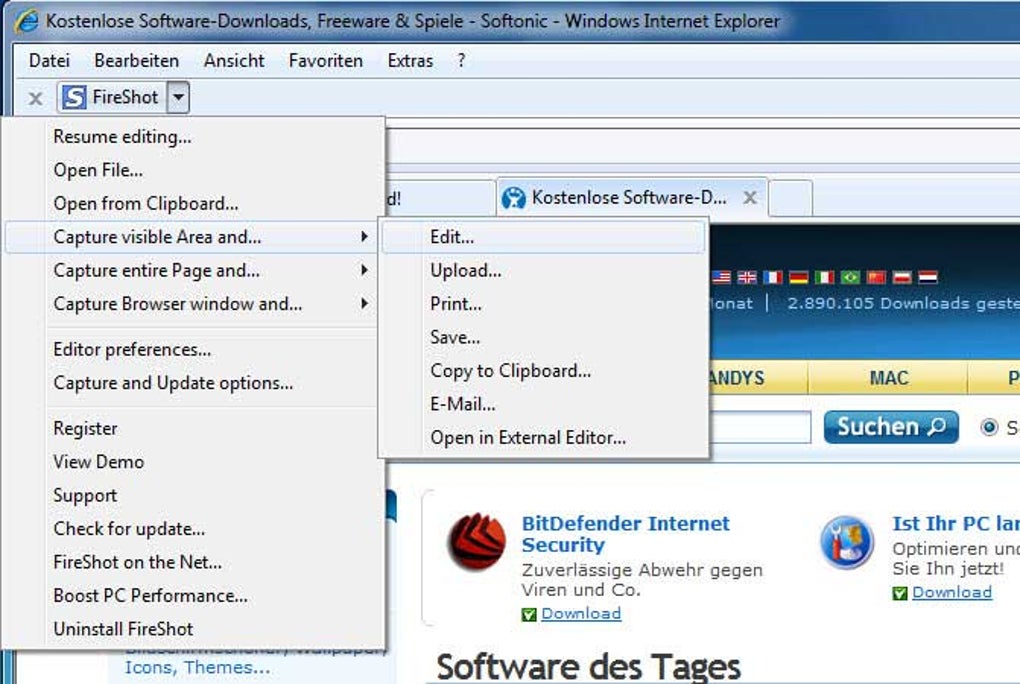
- Ein‑Klick‑Aufnahme der gesamten Seite, des sichtbaren Bereichs oder eines benutzerdefinierten Bereichs.
- Integrierter Editor mit Text‑, Pfeil‑, Rechteck‑ und Unschärfe‑Werkzeugen.
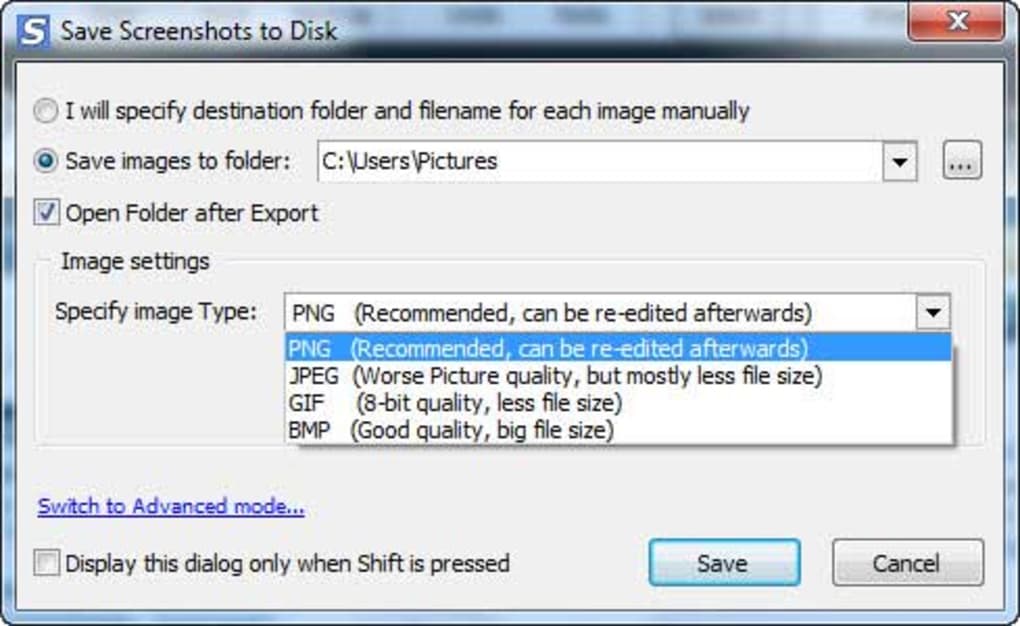
- Exportoptionen umfassen PNG, JPEG, BMP, GIF und PDF.
- Kopieren in die Zwischenablage für sofortiges Einfügen in Dokumente oder Chats.
- Unterstützt die Browser Chrome, Firefox, Edge und Opera.
- Kostenlose Version verfügbar mit optionalem kostenpflichtigem Upgrade für Premium‑Funktionen.
Die Installation von FireShot ist unkompliziert. Öffnen Sie den Erweiterungs‑Store Ihres Browsers (Chrome Web Store, Firefox Add‑ons oder Microsoft Edge Add‑ons), suchen Sie nach „FireShot“ und klicken Sie auf „Zu Chrome/Firefox/Edge hinzufügen“. Nach Abschluss des Downloads erscheint ein kleines Kamerasymbol in der Symbolleiste. Durch Klicken auf das Symbol oder Rechtsklick auf eine beliebige Seite öffnet sich ein Kontextmenü mit Aufnahmeoptionen: „Gesamte Seite erfassen“, „Sichtbaren Teil erfassen“ und „Auswahl erfassen“.
Die Auswahl einer Option löst die Aufnahme aus und öffnet anschließend automatisch den leichten Editor von FireShot, in dem Sie Anmerkungen hinzufügen, zuschneiden oder sensible Daten verwischen können. Wenn Sie zufrieden sind, klicken Sie auf „Speichern“, um ein Format und Zielordner zu wählen, oder auf „Kopieren“, um das Bild in die Zwischenablage zu legen. Der gesamte Vorgang dauert in der Regel weniger als zwei Sekunden und ist damit perfekt für schnelle Dokumentation während Forschung, Fehlermeldungen oder Tutorial‑Erstellung.
Kompatibilität, Vor‑ und Nachteile und reale Leistungsbewertung
FireShot funktioniert in allen gängigen Desktop‑Browsern, die Erweiterungen unterstützen: Google Chrome (Version 49+), Mozilla Firefox (Version 45+), Microsoft Edge (Chromium‑basiert) und Opera. Die Erweiterung läuft unter Windows 10/11, macOS 10.13+ und Linux‑Distributionen mit kompatiblen Browsern. Mobile Browser unterstützen FireShot derzeit nicht, sodass es eine rein desktop‑orientierte Lösung bleibt.
Pros
- Extrem schneller Aufnahme‑ und Anmerkungs‑Arbeitsablauf.
- Null‑Bloat – die Erweiterung bleibt leichtgewichtig und verlangsamt das Surfen nicht.
- Mehrere Exportformate, einschließlich PDF für die Dokumentenfreigabe.
- Die kostenlose Kernversion bietet alle wesentlichen Screenshot‑Funktionen.
- Stabile Leistung bei langen, stark gescrollten Seiten.
Cons
- Keine zeitgesteuerte oder verzögerte Aufnahmefunktion.
- Keine Cloud‑Synchronisation oder automatische Backup‑Optionen.
- Der Basis‑Editor enthält keine Ebenen oder einen Undo‑Stack.
- Erweiterte Bildverarbeitung (z. B. OCR, intelligente Erkennung) fehlt.
- Keine native mobile Unterstützung.
Im täglichen Gebrauch glänzt die Schlichtheit von FireShot. Nutzer berichten, dass selbst bei Seiten mit umfangreichem Scrollen die Erweiterung das gesamte Dokument erfasst, ohne den Browser zu blockieren. Das Fehlen fortgeschrittener Funktionen kann Power‑User abschrecken, aber für die meisten lockeren Szenarien – das Speichern von Vorlesungsfolien, das Kommentieren von Web‑Tutorials oder das Erfassen von Fehlermeldungen – liefert FireShot genau das, was benötigt wird, ohne eine steile Lernkurve. Die kostenlose Stufe ist großzügig, und das optionale Premium‑Upgrade schaltet hochauflösende PDF‑Ausgabe und zusätzliche Exportziele frei für diejenigen, die etwas mehr Flexibilität benötigen.
FAQ & Fazit – Ist FireShot die richtige Wahl für Sie?
Kann FireShot scrollende Fenster oder Dropdown‑Menüs erfassen?
Ja. Die Option „Gesamte Seite erfassen“ scrollt automatisch durch die Seite und fügt das Bild zusammen, wodurch lange Artikel, Foren und sogar die meisten Dropdown‑Menüs, die im Sichtfeld bleiben, verarbeitet werden.
Gibt es ein Limit für die Anzahl der Screenshots, die ich mit der kostenlosen Version speichern kann?
Nein. Die kostenlose Version setzt kein festes Limit für gespeicherte Screenshots; Sie können so viele Bilder erfassen und speichern, wie Ihr Festplattenspeicher zulässt.
Wie sicher sind die Daten, die ich in FireShot bearbeite?
Alle Bearbeitungen erfolgen lokal in Ihrem Browser. FireShot lädt Bilder nicht auf externe Server hoch, es sei denn, Sie nutzen nach dem Export manuell einen Cloud‑Dienst, wodurch Ihre Screenshots privat bleiben.
Kann ich FireShot in einem Firmennetzwerk mit strengen Sicherheitsrichtlinien verwenden?
Da FireShot eine Erweiterung ist, die vollständig im Browser läuft, entspricht sie in der Regel den meisten Unternehmensrichtlinien. Administratoren müssen jedoch möglicherweise die Erweiterung im Browser‑Erweiterungskatalog auf die Whitelist setzen.
Welche Zahlungsmöglichkeiten gibt es für das Premium‑Upgrade?
Die Premium‑Lizenz kann direkt auf der FireShot‑Website per Kreditkarte oder PayPal erworben werden. Das Upgrade ist eine einmalige Zahlung, die zusätzliche Exportformate und die Erstellung von PDFs in höherer Auflösung freischaltet.
FireShot hält sein Versprechen eines schnellen, unkomplizierten Screenshot‑Captures. Seine leichte Beschaffenheit, die einfache Benutzeroberfläche und die zuverlässige Leistung bei langen Seiten machen es zu einer Spitzenwahl für Alltagsnutzer, die schnell Web‑Inhalte dokumentieren wollen. Obwohl einige Power‑User‑Funktionen fehlen, ist die kostenlose Version funktionsreich genug für die meisten akademischen und beruflichen Aufgaben. Wenn Sie Geschwindigkeit und Schlichtheit über fortgeschrittene Bearbeitung schätzen, ist FireShot definitiv einen Download wert.
Fazit: Wenn Sie nach einer kostenlosen, sicheren und sofort verfügbaren Screenshot‑Lösung für Chrome, Firefox oder Edge suchen, ist FireShot eine solide Wahl. Seine schnellen Aufnahmemodi, einfachen aber effektiven Anmerkungswerkzeuge und die breite Formatunterstützung decken die Kernbedürfnisse von Studenten, Lehrenden und Büro‑Professionals ab. Laden Sie FireShot noch heute herunter, probieren Sie es aus und entscheiden Sie selbst, ob seine Schlichtheit zu Ihrem Arbeitsablauf passt. Für Power‑User, die erweiterte Optionen benötigen, sollten Sie das Premium‑Upgrade oder eine spezialisierte Screenshot‑Suite in Betracht ziehen, aber für die meisten alltäglichen Szenarien trifft FireShot den richtigen Punkt.







